Загрузочная флешка Linux: как сделать boot USB Linux через Rufus
Эта статья шаг за шагом объясняет, как создать USB Linux в Windows с помощью Rufus, чтобы получить полноценную флешку для установки Linux на любой совместимый компьютер.
Подготовка: что нужно для загрузочной флешки Linux
Перед тем как приступить к созданию загрузочной флешки Linux, важно заранее подготовить всё необходимое и понимать, для чего нужен каждый элемент. Это снизит вероятность ошибок и сделает процесс понятным даже тем, кто впервые сталкивается с установкой Linux.
В базовом варианте вам понадобятся:
- флешка ёмкостью от 4–8 ГБ (лучше 16 ГБ и больше);
- компьютер или ноутбук с установленной Windows;
- ISO‑образ выбранного дистрибутива Linux (например, Ubuntu или Linux Mint);
- программа Rufus для записи образа на флешку.
Все данные с флешки будут удалены, поэтому перед тем как записать Linux на флешку, обязательно скопируйте важные файлы на другой диск или в облако. Это стандартное требование для любых операций по созданию загрузочных носителей.
Отдельно стоит упомянуть, что флешка для установки Linux нужна не только для полной инсталляции системы на жёсткий диск, но и для запуска в режиме Live. В этом режиме вы можете протестировать дистрибутив, не меняя ничего на основном компьютере.
Как сделать boot USB Linux через Rufus
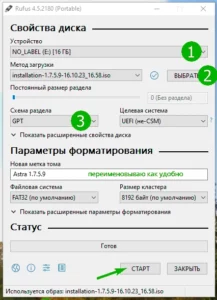
Теперь перейдём к основному: как именно создать загрузочную флешку Linux в Windows с помощью Rufus. Этот способ считается одним из самых простых и надёжных для новичков, поэтому его часто используют для подготовки носителя под Ubuntu, Linux Mint, Debian и другие дистрибутивы.
Шаг 1. Скачайте ISO‑образ Linux
Для начала вам нужно загрузить ISO‑файл дистрибутива, который вы планируете установить. Это может быть Ubuntu, Mint, Debian, Fedora или любой другой Linux.
- Перейдите на официальный сайт выбранного дистрибутива.
- Найдите раздел Download или Get и скачайте актуальную версию системы (Desktop, если вам нужна обычная рабочая станция).
- Убедитесь, что разрядность (64‑bit) соответствует вашему компьютеру.
Именно этот файл вы будете использовать, когда решите записать Linux на флешку через Rufus.
Шаг 2. Скачайте и запустите Rufus
Rufus — бесплатная программа для Windows, позволяющая быстро сделать rufus linux флешка для установки системы. Она не требует сложной установки и доступна в портативной версии.
- Откройте официальный сайт Rufus (rufus.ie).
- Скачайте последнюю версию программы (обычно это EXE‑файл небольшого размера).
- Запустите Rufus двойным кликом; установка не обязательна, если вы скачали портативный вариант.
После запуска вы увидите главное окно программы, где и будете настраивать будущую флешку для установки Linux.
Шаг 3. Подключите флешку и выберите устройство
Подключите USB‑накопитель к компьютеру и подождите, пока Windows его определит. Затем вернитесь в окно Rufus.
- В поле «Устройство» программа обычно автоматически выбирает подключённую флешку.
- Если у вас несколько USB‑накопителей, внимательно проверьте, чтобы был выбран именно нужный — все данные с этого устройства будут уничтожены.
Этот этап критически важен: выбор неправильного устройства может привести к потере данных на другом диске.
Шаг 4. Укажите ISO‑образ Linux
Теперь нужно связать Rufus с тем файлом, который вы скачали ранее. Именно так вы укажете программе, какую систему нужно записать.
- В поле «Метод загрузки» нажмите кнопку «Выбрать» (Select).
- Укажите путь к скачанному ISO‑файлу Linux и откройте его.
- Rufus автоматически определит тип образа и предложит подходящие параметры по умолчанию.
На этом этапе вы фактически связываете будущую загрузочную флешку Linux с конкретным дистрибутивом.
Шаг 5. Настройте схему разделов и файловую систему
Для большинства современных компьютеров с UEFI подойдёт схема разделов GPT и файловая система FAT32, но иногда используются и другие варианты.
- В поле «Схема раздела» для современных систем (UEFI) выберите GPT, для старых BIOS — MBR.
- В поле «Файловая система» оставьте FAT32, если не указаны другие требования дистрибутива.
- Метка тома (название флешки) может быть любой, например «LinuxInstall».
Новичкам обычно достаточно сохранить настройки по умолчанию, которые предлагает Rufus для выбранного ISO.
Шаг 6. Запустите запись Linux на флешку
Когда всё настроено, можно переходить к основному действию — непосредственно записать Linux на флешку и сделать её загрузочной.
- Проверьте ещё раз выбранное устройство и ISO‑образ.
- Нажмите кнопку «Старт» (Start).
- Подтвердите предупреждение о том, что все данные на флешке будут уничтожены.
- Дождитесь завершения процесса — это может занять от нескольких минут до пары десятков, в зависимости от скорости флешки и USB‑порта.
По завершении Rufus сообщит, что операция успешно завершена. На этом этапе boot USB Linux готов, и вы можете использовать его для установки или тестирования системы.
Проверка и советы по использованию флешки для установки Linux
После того как вы сделали boot USB Linux, важно убедиться, что флешка работает корректно и готова к установке системы. Несколько простых шагов помогут избежать неприятных сюрпризов.
Проверка содержимого флешки
Откройте флешку через проводник Windows и убедитесь, что на ней есть файлы и папки, а не один ISO‑файл. Это означает, что образ был развернут правильно.
Настройка BIOS/UEFI для загрузки
Чтобы установить Linux, нужно указать компьютеру загружаться с USB‑носителя.
- Перезагрузите ПК и зайдите в BIOS/UEFI (обычно клавиши Del, F2, F10 или F12).
- В разделе Boot выберите USB‑устройство первым в списке загрузки.
- Сохраните изменения и перезагрузите компьютер с вставленной флешкой.
Если всё сделано правильно, система запустится с вашей загрузочной флешки Linux, и вы увидите меню установщика или Live‑режим дистрибутива.
Как сменить язык в Linux и добавить русскую раскладку – пример GNOME

Что установить в Linux после установки – полный набор приложений
Как установить драйверы в Linux – настройка видеокарты и беспроводной сети
Обновление Linux через терминал: команды apt update и upgrade в действии
Что делать после установки Linux: настройка системы, установка программ и обновлений