Полная установка Linux: пошаговое руководство по замене Windows на свободную ОС
Хотите установить Linux вместо Windows, но боитесь сложностей? Вы не одиноки. Миллионы пользователей по всему миру уже сделали этот шаг, и сегодня я расскажу, как выполнить чистую установку Linux быстро, безопасно и без головной боли. Вы узнаете, как удалить Windows и поставить Linux, правильно подготовить компьютер и избежать типичных ошибок. Всё, что нужно — немного внимания и наше руководство. Поехали!
1. Подготовка к полной установке Linux: что нужно знать перед тем, как удалить Windows
Полная установка Linux начинается не с загрузочной флешки, а с планирования. Чтобы замена Windows на Linux прошла гладко, выполните три обязательных шага.
Выбираем дистрибутив: какой Linux подойдёт новичку?
Существуют сотни сборок Linux, но для первых шагов лучше выбрать «дружелюбные» версии. Вот самые популярные варианты для установки Linux на компьютер с нуля:
| Дистрибутив | Сложность | Лучше всего подходит | Интерфейс |
|---|
| Ubuntu | Низкая | Новички, офисные и домашние ПК | GNOME (похож на macOS/Windows) |
| Linux Mint | Низкая | Те, кто привык к классическому меню «Пуск» | Cinnamon, XFCE |
| Fedora | Средняя | Любители свежих версий ПО, разработчики | GNOME |
| Zorin OS | Низкая | Пользователи Windows, желающие лёгкой миграции | Zorin Desktop (стилизация под Windows) |
Совет: если вы хотите установить Linux вместо Windows на старый компьютер, обратите внимание на Lubuntu или Xubuntu — они очень легковесны.
Создаём загрузочную флешку для чистой установки Linux
Для чистой установки Linux вам понадобится USB-накопитель (от 4 ГБ) и программа для записи образа. Рекомендую Rufus (Windows) или Balena Etcher (Windows, macOS, Linux).
- Скачайте ISO-образ выбранного дистрибутива с официального сайта.
- Вставьте флешку (все данные на ней будут уничтожены).
- Откройте Rufus: выберите устройство, образ, схему раздела GPT (для UEFI) или MBR (для старых BIOS).
- Нажмите «Старт» и дождитесь окончания записи.
Важно: перед удалением Windows и установкой Linux отключите в BIOS Secure Boot, если возникают проблемы с загрузкой. В большинстве современных ноутбуков это делается через меню UEFI (клавиши F2, Del, F10 при старте).
Резервное копирование: не повторяйте чужих ошибок
Полная замена Windows на Linux означает, что все данные на диске, где стояла Windows, будут стёрты. Поэтому обязательно скопируйте важные документы, фото, проекты на внешний жёсткий диск, облачное хранилище или второй компьютер. Проверьте, что у вас есть:
- Копии лицензионных ключей (если вы планируете вернуться к Windows).
- Бэкап браузерных закладок и паролей (например, экспорт из Chrome/Firefox).
- Все установочные файлы программ, которые могут понадобиться в Linux (хотя большинство приложений есть в репозиториях).
Не пренебрегайте этим шагом — переустановка на Linux не прощает забывчивости.
2. Пошаговая инструкция: как удалить Windows и поставить Linux на компьютер
Теперь переходим к самому интересному — полной установке Linux с форматированием диска. Я покажу процесс на примере Ubuntu, но для Mint, Fedora или Zorin OS действия будут практически одинаковыми.
Загрузка с флешки и запуск установщика
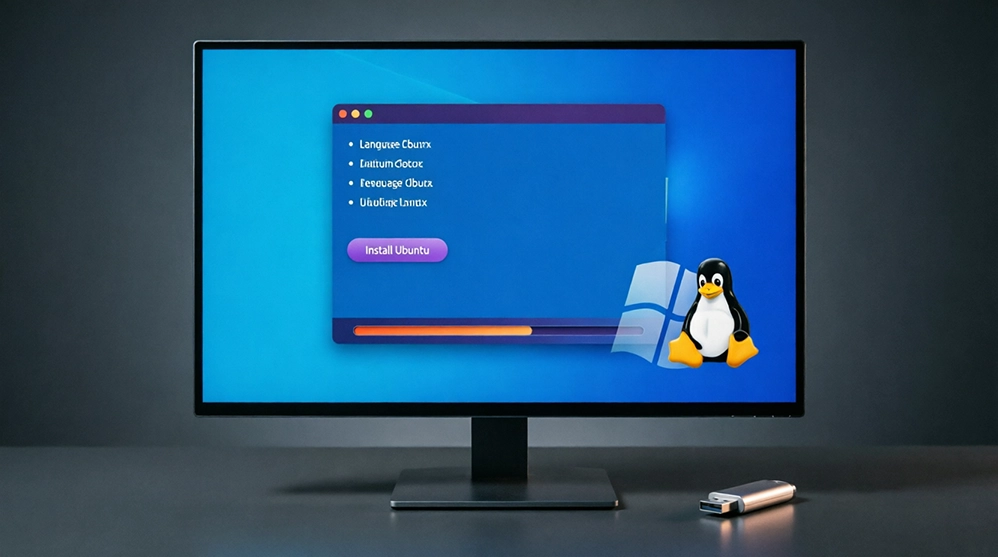
Вставьте загрузочную флешку, перезагрузите компьютер и войдите в меню выбора загрузочного устройства (обычно клавиши F12, F11 или Esc). Выберите вашу флешку (UEFI: название флешки). После загрузки вы увидите меню:
- Try Ubuntu — загрузить Live-режим (можно сначала посмотреть, как работает система, не удаляя Windows).
- Install Ubuntu — сразу начать установку Linux вместо Windows.
Я рекомендую выбрать «Try Ubuntu» — так вы сможете убедиться, что всё оборудование (Wi-Fi, звук, видео) работает корректно. А затем, с рабочего стола, запустить ярлык «Install Ubuntu».
Выбор языка, раскладки и параметров
Мастер установки предложит выбрать язык системы, клавиатурную раскладку. Здесь всё интуитивно. Далее — пункт «Обновления и стороннее ПО». Поставьте галочки:
- «Загружать обновления при установке» (потребуется интернет).
- «Установить стороннее ПО для графики и Wi-Fi» (для лучшей совместимости).
Тип установки: «Стереть диск и установить Linux» — для чистой замены Windows
Вот ключевой момент. Чтобы удалить Windows и поставить Linux полностью, выберите вариант: «Стереть диск и установить Ubuntu» (или аналогичный в другом дистрибутиве). Установщик сам создаст нужные разделы. Если вы хотите больше контроля, выберите «Другой вариант» (ручная разметка). Для большинства пользователей автоматический режим — лучший выбор. Предупреждение: все данные на диске будут потеряны безвозвратно.
Если у вас несколько физических дисков, убедитесь, что выбираете правильный (обычно это /dev/sda или /dev/nvme0n1).
Ручная разметка для опытных (опционально)
При ручной разметке для чистой установки Linux создайте таблицу разделов GPT (для UEFI) или MBR (для BIOS). Минимальный набор разделов:
- EFI-раздел (fat32, 512 МБ, флаг boot/esp) — нужен только для UEFI.
- / (корень) — ext4, от 20 ГБ (лучше 50-100 ГБ).
- swap (раздел подкачки) — размером с ОЗУ или 4-8 ГБ при большом объёме памяти.
- /home (опционально) — ext4, всё оставшееся место, чтобы при переустановке на Linux сохранить личные файлы.
Но повторюсь: автоматическая разметка безопаснее для новичков.
Завершение установки: часовой пояс, имя пользователя, пароль
На последнем экране задайте:
- Имя компьютера (латиница, без пробелов).
- Имя пользователя и пароль (запомните их — это ваш ключ к системе).
- Выберите «Входить автоматически» или «Требовать пароль».
Нажмите «Установить» и дождитесь окончания копирования файлов (обычно 5-15 минут). По завершении установщик попросит перезагрузить компьютер. Не забудьте извлечь флешку при появлении соответствующего сообщения.
3. Первые шаги после установки и переустановка на Linux: что делать дальше
Поздравляю! Вы успешно выполнили установку Linux на компьютер. Windows осталась в прошлом. Теперь настроим систему под себя.
Обновление системы и установка драйверов
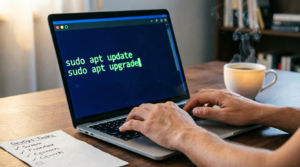
Откройте терминал (Ctrl+Alt+T) или менеджер обновлений. Выполните команды для обновления списка пакетов и самой системы (для Ubuntu/Debian):
sudo apt update && sudo apt upgrade -y
Для Fedora: sudo dnf update. Драйверы для видеокарт NVIDIA или AMD можно установить через «Дополнительные драйверы» в настройках или командой sudo ubuntu-drivers autoinstall (для Ubuntu).
Установка самого нужного софта: браузеры, офис, медиа
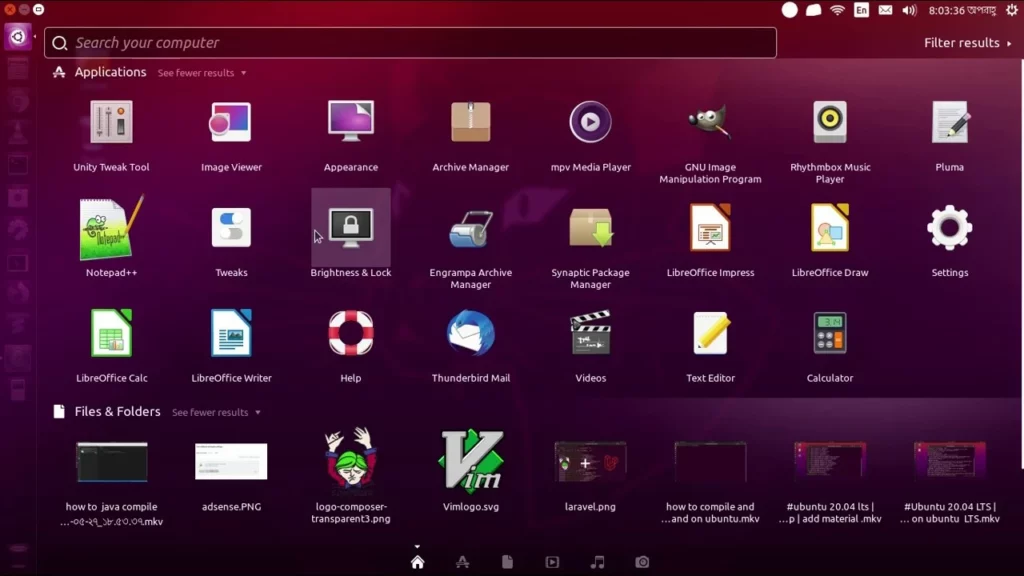
Одно из главных преимуществ Linux — централизованный магазин приложений. Вот минимальный набор для комфортной работы:
| Категория | Программа | Команда установки (Ubuntu) |
|---|
| Браузер | Google Chrome, Firefox | sudo apt install firefox или скачать .deb с сайта Google |
| Офисный пакет | LibreOffice, OnlyOffice | sudo apt install libreoffice |
| Медиаплеер | VLC | sudo apt install vlc |
| Мессенджеры | Telegram, Discord | через Snap или Flatpak: sudo snap install telegram-desktop |
| Редактор кода | VS Code | sudo snap install code --classic |
Не забывайте про переустановку на Linux в будущем — если вы захотите сменить дистрибутив, процесс будет точно таким же, а ваши данные из /home (если вы делали отдельный раздел) останутся нетронутыми.
Что делать, если что-то пошло не так? Типичные проблемы при замене Windows на Linux
Иногда после удаления Windows и установки Linux возникают мелкие неполадки. Вот их решения:
- Нет Wi-Fi — подключитесь по кабелю или через телефон (USB-модем), затем установите драйвер:
sudo apt install bcmwl-kernel-source (для Broadcom) или найдите нужный пакет в «Дополнительных драйверах».
- Не загружается система, чёрный экран — при загрузке удерживайте Shift, чтобы попасть в Grub. Выберите «Advanced options» и загрузитесь с предыдущим ядром или добавьте параметр
nomodeset.
- Звук не работает — проверьте настройки звука, возможно, вывод идёт на HDMI, а нужно на аналоговый порт. Установите
pavucontrol для тонкой настройки.
Почему стоит полностью перейти на Linux?
Свобода, безопасность, производительность — вот три кита. Вы больше не зависите от лицензионных отчислений, вирусов для Linux почти нет (но безопасность всё равно важна), а старые компьютеры получают вторую жизнь. И, конечно, полная установка Linux — это ваш шаг в мир open source, где вы контролируете каждый аспект системы.
Заключение
Теперь вы знаете, как установить Linux вместо Windows и сделать это правильно. Мы разобрали подготовку, создание загрузочной флешки, чистую установку Linux с удалением Windows и первые настройки. Не бойтесь экспериментировать — сообщество Linux огромно, и на любой вопрос найдётся ответ. Если вы хотите освоить переустановку на Linux других дистрибутивов, принцип остаётся тем же. Дерзайте, и пусть ваш компьютер работает так, как выгодно вам, а не корпорациям.
Понравилась статья? Поделитесь с друзьями, которые тоже мечтают удалить Windows и поставить Linux. Удачи в освоении свободной ОС!