Linux Mint обзор: идеальный дистрибутив для тех, кто ценит стабильность и удобство
Содержание
1. Что такое Linux Mint и для кого он создан
Linux Mint — это один из самых популярных дистрибутивов Linux, который завоевал доверие миллионов пользователей по всему миру. В рамках этого linux mint обзора мы детально разберём, что делает эту операционную систему особенной. Если вы задаётесь вопросом что такое linux mint, то простыми словами — это современная, полностью бесплатная ОС, основанная на Ubuntu, но с собственным набором инструментов, интерфейсом и философией «работает сразу после установки». Проект стартовал в 2006 году с целью исправить недостатки, которые были у Ubuntu на тот момент (отсутствие мультимедийных кодеков, сложность настройки), и превратить Linux в систему, доступную каждому.1.1. История и философия проекта
Основатель Linux Mint — Клеман Лефевр (Clement Lefebvre). Изначально дистрибутив создавался как ответвление Ubuntu с уже включёнными проприетарными драйверами, кодеками и более привычным меню. Со временем проект приобрёл собственное лицо: появились уникальные приложения, такие как MintUpdate (интеллектуальный менеджер обновлений), MintMenu (расширенное меню приложений), MintBackup (инструмент резервного копирования) и собственные рабочие окружения. В отличие от многих других дистрибутивов, Linux Mint делает ставку на предсказуемость и долгосрочную поддержку. Каждый выпуск LTS (Long Term Support) получает обновления безопасности и исправления в течение 5 лет, что критически важно для тех, кто не хочет переустанавливать систему каждые полгода.1.2. Редакции: Cinnamon, MATE и Xfce
Linux Mint доступен в трёх основных редакциях, различающихся рабочим окружением. Выбор редакции влияет на внешний вид, потребление ресурсов и функциональность:- Cinnamon — флагманская среда, разработанная специально для Mint. Она сочетает современный внешний вид с классической парадигмой рабочего стола (панель внизу, меню «Пуск», системный трей). Cinnamon предлагает богатые возможности настройки: темы, апплеты, расширения, что делает её любимой среди пользователей, ценящих эстетику и функциональность.
- MATE — легковесная среда, продолжающая традиции GNOME 2. Она потребляет меньше оперативной памяти, чем Cinnamon, и идеально подходит для компьютеров с 2–4 ГБ ОЗУ. При этом MATE сохраняет привычную структуру и совместим со всеми основными приложениями.
- Xfce — максимально лёгкая и быстрая среда, ориентированная на старые или слабые машины (1–2 ГБ ОЗУ). Несмотря на минимализм, Xfce остаётся функциональным и легко настраивается.
2. Ключевые плюсы Linux Mint
Обсуждая linux mint плюсы, стоит выделить несколько аспектов, которые делают этот дистрибутив особенным. Перечисленные преимущества подтверждены многолетним опытом сообщества и сотнями положительных отзывов.2.1. Полная готовность к работе «из коробки»
Сразу после установки вы получаете полностью функционирующую систему. Уже есть: браузер Firefox, офисный пакет LibreOffice, почтовый клиент Thunderbird, медиаплеер, клиент для торрентов, графический редактор GIMP, а также все необходимые кодеки для воспроизведения MP3, H.264, AAC и других форматов. Проприетарные драйверы для видеокарт NVIDIA и AMD устанавливаются в пару кликов через «Менеджер драйверов». Это освобождает пользователя от необходимости искать решения в интернете и вводить команды в терминале.2.2. Интуитивный интерфейс, напоминающий Windows
Разработчики Mint сделали всё, чтобы переход с Windows был максимально плавным. Панель задач внизу, привычное меню «Пуск», иконки на рабочем столе — всё это создаёт комфортную среду. При этом Cinnamon позволяет гибко настраивать внешний вид: можно менять темы оформления, добавлять апплеты (погода, системные мониторы), настраивать горячие углы и рабочие столы. Для пользователей, которые не хотят глубоко погружаться в настройки, система предлагает оптимальные параметры по умолчанию.2.3. Стабильность и надёжность
Linux Mint базируется на LTS-версиях Ubuntu, которые проходят длительное тестирование. Разработчики дополнительно фильтруют обновления, чтобы избежать нестабильных версий ядра или графических библиотек. В результате система редко «ломается» после обновлений и может работать месяцами без перезагрузки. Это особенно ценно для домашних компьютеров и рабочих станций, где важна непрерывность.2.4. Умный менеджер обновлений
Утилита mintupdate использует систему уровней стабильности (от 1 до 5). По умолчанию показываются только безопасные обновления (уровни 1–3), которые касаются прикладных программ. Обновления ядра и системных библиотек помечаются более высокими уровнями и требуют явного подтверждения. Такой подход предотвращает случайную поломку системы, что особенно актуально для новичков.2.5. Большое сообщество и качественная документация
Огромное русскоязычное и международное сообщество активно помогает новичкам на форумах, в Telegram-чатах и на Reddit. Почти любая проблема уже имеет описанное решение. Кроме того, официальный сайт содержит исчерпывающую документацию, включая руководство для начинающих и подробные инструкции по настройке.2.6. Низкие системные требования
Даже редакция Cinnamon комфортно работает на компьютерах с 2 ГБ ОЗУ и двухъядерным процессором. Версии MATE и Xfce позволяют «оживить» машины с 1 ГБ ОЗУ и старыми процессорами. Это делает Linux Mint отличным выбором для обновления устаревшего оборудования.3. Mint vs Ubuntu: детальное сравнение двух гигантов
Вопрос mint vs ubuntu возникает у каждого, кто выбирает дистрибутив для повседневной работы. Обе системы основаны на одной базе, но имеют принципиальные отличия. Рассмотрим ключевые аспекты, которые помогут вам определиться.3.1. Интерфейс и пользовательский опыт
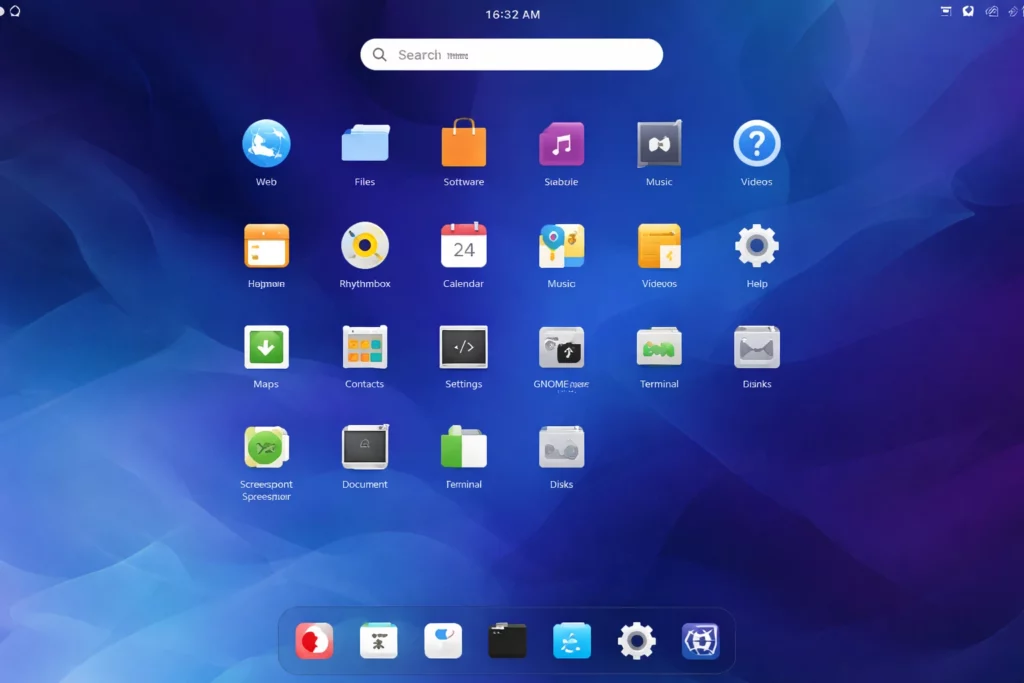
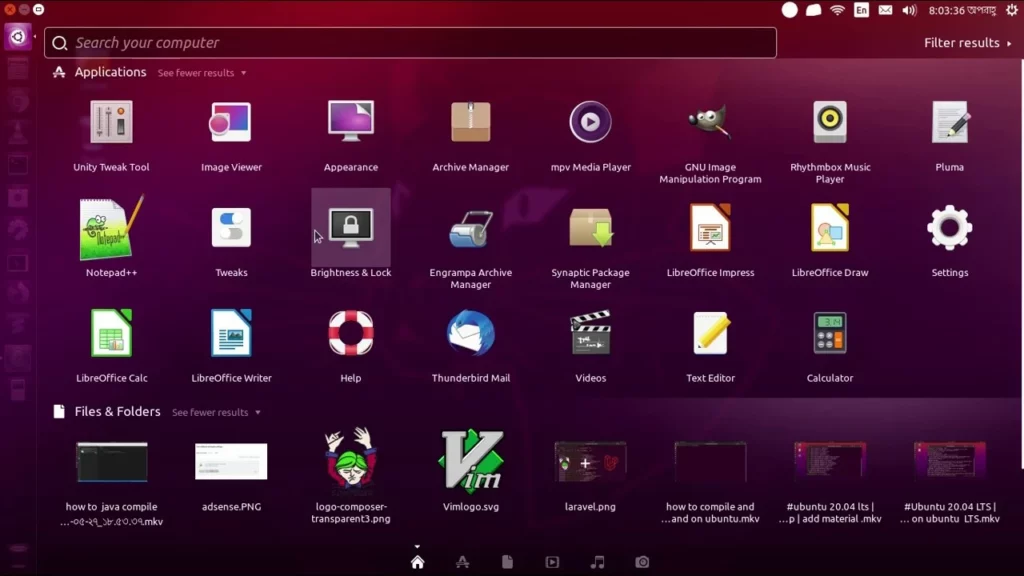
Ubuntu использует модифицированный GNOME с док-панелью слева, полноэкранным меню приложений и акцентом на поиск. Это современно, но не всем привычно. Linux Mint предлагает классический рабочий стол: панель внизу, традиционное меню, возможность размещать значки на рабочем столе. Для многих пользователей, особенно тех, кто пришёл с Windows, Mint оказывается интуитивно понятнее.3.2. Предустановленное ПО
Ubuntu поставляет минимальный набор приложений и не включает проприетарные кодеки (их можно доустановить одним флажком во время установки). Linux Mint содержит всё необходимое сразу, включая полный мультимедийный пакет, что экономит время после установки.3.3. Обновления и стабильность
Ubuntu поощряет более частые обновления ядра и графического стека (HWE — Hardware Enablement). Это даёт лучшую поддержку нового оборудования, но может приводить к нестабильности. Linux Mint, напротив, консервативен: ядро обновляется только в рамках LTS-цикла, а предложения обновлений чётко классифицированы. Если вам нужна максимальная надёжность, Mint предпочтительнее.3.4. Snap против Flatpak
Начиная с версии 20.04, Ubuntu активно продвигает пакеты Snap, даже заменяя ими классические deb-пакеты (например, Firefox). Это вызывает критику из‑за замедленного запуска, проблем с темами оформления и закрытости серверной части. Linux Mint, напротив, отключает интеграцию Snap и делает ставку на Flatpak, который быстрее, лучше интегрируется с системой и не требует проприетарного бэкенда. Встроенный «Менеджер программ» поддерживает как deb, так и Flatpak, предоставляя широкий выбор современного ПО.3.5. Производительность
Благодаря более лёгкому окружению Cinnamon и отсутствию фоновых процессов Snap, Linux Mint часто показывает лучшую отзывчивость на слабых компьютерах. На мощных машинах разница не столь заметна, но субъективно многие пользователи отмечают, что Mint ощущается «более плавным» и менее «навязчивым».3.6. Кому что выбрать
- Выберите Linux Mint, если: вы новичок, хотите классический интерфейс, предпочитаете стабильность и не любите настраивать систему после установки.
- Выберите Ubuntu, если: вам нужна самая свежая поддержка оборудования, вы доверяете экосистеме Canonical, или вы планируете использовать облачные сервисы, где Ubuntu является стандартом де-факто.
4. Практические аспекты: установка, настройка и программы
После того как мы разобрались с теорией и сравнением, перейдём к практическим шагам. В этом разделе мы подробно расскажем, как установить Linux Mint, что делать после установки и какие программы доступны пользователю.4.1. Установка Linux Mint
Процесс установки предельно прост. Скачайте ISO‑образ с официального сайта (выберите редакцию Cinnamon, MATE или Xfce). Запишите его на флешку с помощью Rufus (Windows), Etcher (кроссплатформенный) или команды dd (Linux). Загрузитесь с флешки — в большинстве случаев для этого нужно нажать F12, Esc или Del при старте компьютера и выбрать загрузочный носитель. После загрузки вы попадёте в «живой режим» (Live CD), где можете ознакомиться с системой, не внося изменений на жёсткий диск. Если всё устраивает, дважды щёлкните по иконке «Установка Linux Mint» на рабочем столе. Инсталлятор проведёт вас через выбор языка, раскладки клавиатуры, типа установки (стереть диск, установить рядом с другой ОС или ручная разметка), а также создаст пользователя. Весь процесс занимает 10–15 минут.4.2. Первые шаги после установки
После перезагрузки и входа в систему рекомендуется выполнить несколько действий:- Открыть «Менеджер обновлений» и установить все доступные обновления (это повысит безопасность и стабильность).
- Если у вас дискретная видеокарта, запустить «Менеджер драйверов» и установить рекомендованный проприетарный драйвер.
- При необходимости настроить внешний вид: выбрать тему, значки, добавить апплеты на панель.
- Установить дополнительные программы через «Менеджер программ». Там же можно переключиться на просмотр Flatpak-приложений, если нужны более свежие версии.
4.3. Программное обеспечение
Linux Mint покрывает потребности большинства пользователей:- Офис: LibreOffice (совместим с форматами Microsoft Office), а также альтернативы — OnlyOffice, WPS Office (доступны через Flatpak).
- Интернет: Firefox, Chromium, браузеры на основе Chromium. Для общения — Telegram, Slack, Discord, Skype, Zoom — все есть в репозиториях или Flatpak.
- Мультимедиа: VLC (универсальный плеер), Rhythmbox для музыки, GIMP для обработки изображений, Kdenlive или Shotcut для видеомонтажа.
- Разработка: VS Code, Sublime Text, JetBrains IDE, Docker, Git — всё устанавливается без проблем. Для Python, Node.js, Java используются стандартные менеджеры пакетов.
- Игры: Steam работает нативно, множество игр через Proton (совместимость с Windows-играми) запускаются без сложных настроек.
4.4. Когда нужен терминал
Хотя Linux Mint позиционируется как дистрибутив, не требующий командной строки, некоторые продвинутые операции всё же могут потребовать ввода команд. Например, установка специализированного серверного ПО, тонкая настройка системы или исправление редких проблем. Однако в большинстве случаев достаточно графических инструментов. Если же вы захотите освоить терминал, сообщество предоставляет готовые инструкции, которые достаточно скопировать и выполнить.5. Стоит ли ставить Linux Mint? Итоговые рекомендации
Вопрос стоит ли ставить linux mint — один из самых частых. Ответ зависит от ваших потребностей, уровня подготовки и оборудования. Мы разбили возможные сценарии, чтобы вам было проще принять решение.5.1. Для новичков в мире Linux
Да, и это, пожалуй, лучший выбор. Linux Mint создан именно для того, чтобы сделать знакомство с Linux максимально комфортным. Вам не придётся разбираться с командной строкой, чтобы установить кодеки или драйверы, а интерфейс будет интуитивно понятен. Если вы ищете linux mint для новичков, этот дистрибутив — золотой стандарт.5.2. Для тех, кто переходит с Windows
Переход с Windows на Linux может вызывать опасения, но Mint сводит их к минимуму. Панель задач, меню «Пуск», привычная файловая система — всё это снижает порог входа. Более того, многие популярные программы (Steam, Discord, Spotify, Chrome) имеют нативные версии для Linux, а для остальных есть качественные аналоги. В большинстве случаев вы сможете выполнять те же задачи, что и в Windows, но с дополнительными плюсами: отсутствие вирусов, рекламы, назойливых обновлений и полная бесплатность.5.3. Для работы на старом оборудовании
Если у вас есть компьютер с 1–2 ГБ оперативной памяти, выбор редакции MATE или Xfce подарит ему вторую жизнь. Система работает быстро, не «тормозит» и позволяет комфортно серфить в интернете, работать с документами и смотреть видео. Даже на слабых процессорах Linux Mint остаётся отзывчивым.5.4. Для разработчиков и системных администраторов
Linux Mint — это полноценный Linux, поэтому все инструменты разработки (компиляторы, интерпретаторы, Docker, Kubernetes, IDE) работают без ограничений. Однако стоит учесть, что серверных версий Mint не существует, поэтому если вы привыкли к Ubuntu Server, для серверов лучше оставить Ubuntu. Но как рабочая станция разработчика Mint подходит отлично.5.5. Возможные недостатки, о которых стоит знать
Ни одна система не идеальна. Перечислим объективные минусы, которые могут повлиять на ваш выбор:- Обновления ядра и некоторых компонентов выходят с задержкой по сравнению с Ubuntu (но это компромисс ради стабильности).
- Нет официальной поддержки Wayland (хотя для большинства пользователей это не критично, а X11 работает без нареканий).
- Интерфейс Cinnamon может казаться чуть более «тяжёлым» на очень слабых машинах, чем Xfce, но для таких случаев есть другие редакции.
- По сравнению с некоторыми дистрибутивами, например Fedora, в репозиториях могут быть не самые свежие версии отдельных приложений (решается через Flatpak).
Заключение
В этом подробном linux mint обзоре мы рассмотрели все ключевые аспекты: от происхождения и редакций до практического использования, сравнения с Ubuntu и итоговых рекомендаций. Linux Mint — это уникальное сочетание простоты, надёжности и функциональности. Он дарит пользователю свободу, не требуя платить за неё сложностью настройки. Если вы ищете операционную систему, которая будет работать годами, не требуя переустановки, если вы цените классический интерфейс и полный контроль над своим компьютером, Linux Mint — однозначно достойный кандидат. Ответ на вопрос стоит ли ставить linux mint в подавляющем большинстве случаев будет положительным. Попробуйте запустить его в live-режиме с флешки — и вы сами убедитесь, насколько этот дистрибутив дружелюбен к человеку.- 22 марта, 2026
- admin
- 5:31 пп
Как сменить язык в Linux и добавить русскую раскладку – пример GNOME
05.06.2026 | от admin
Настройка языка и раскладки клавиатуры в Linux – меню Region & Language Ubuntu GNOME
Читать далее →
Что установить в Linux после установки – полный набор приложений
05.06.2026 | от admin
Базовые программы Linux: список лучшего софта для работы и дома (офис, интернет, мультимедиа)
Читать далее →
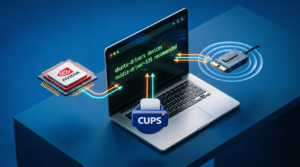
Как установить драйверы в Linux – настройка видеокарты и беспроводной сети
05.06.2026 | от admin
Установка драйверов Linux: команды для NVIDIA и Wi-Fi в терминале Ubuntu
Читать далее →
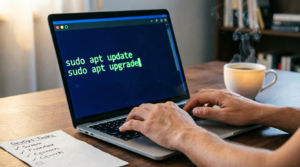
Обновление Linux через терминал: команды apt update и upgrade в действии
05.06.2026 | от admin
Как обновить систему Ubuntu / Debian — пример выполнения команд
Читать далее →
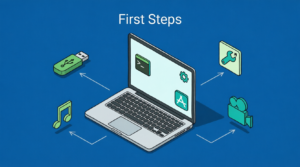
Что делать после установки Linux: настройка системы, установка программ и обновлений
05.06.2026 | от admin
Гайд: первые шаги после установки Ubuntu / Linux Mint
Читать далее →
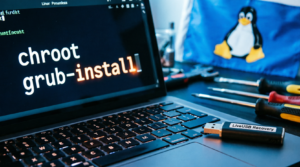
Как восстановить загрузчик GRUB при помощи LiveUSB – пошагово
05.06.2026 | от admin
Восстановление Linux через LiveUSB – исправление GRUB и загрузчика системы
Читать далее →