Dual boot Linux Windows — подробное руководство по установке двух ОС на одном компьютере
В этом подробном руководстве вы узнаете, как установить Linux рядом с Windows, правильно подготовить диск, настроить загрузчик и безопасно получить два ОС на одном компьютере без потери данных.
Подготовка к dual boot Linux Windows: требования и резервное копирование
Прежде чем перейти к практической части и установить Linux рядом с Windows, важно правильно подготовиться. Подход к dual boot должен быть продуманным: от этого зависит сохранность ваших данных и удобство дальнейшей работы. На этом этапе мы разберём, что нужно учесть новичку, который хочет, чтобы Linux и Windows вместе корректно работали на одном устройстве.
Минимальные требования к оборудованию и системе
Для того чтобы организовать dual boot Linux Windows, компьютер должен соответствовать нескольким базовым требованиям. Это не строгие ограничения, но ориентиры, которые помогут избежать проблем и сделать работу двух операционных систем комфортной.
Объём оперативной памяти: от 4 ГБ, комфортно — 8 ГБ и более.
Свободное место на диске: желательно минимум 40–60 ГБ под Linux, лучше — от 80 ГБ и выше, если вы планируете активно работать в обеих системах.
Тип загрузки: современный компьютер обычно использует UEFI и таблицу разделов GPT, на старых системах встречается BIOS и MBR.
Наличие установленной Windows: чаще всего dual boot настраивают на уже существующей системе Windows 10/11.
Важно понимать, что два ОС на одном компьютере требуют деления дискового пространства. Если диск уже заполнен почти полностью, сначала имеет смысл освободить место, удалить лишние файлы, перенести данные на внешний диск.
Резервное копирование перед установкой
Любая серьёзная операция с разметкой диска несёт риск ошибок, поэтому перед тем, как начинать установку Linux рядом с Windows, обязательно сделайте резервные копии важных данных. Это может быть:
Копирование документов, фотографий и проектов на внешний жёсткий диск или SSD.
Синхронизация важных папок с облачными хранилищами (Nextcloud, Google Drive, OneDrive и др.).
Создание образа системы Windows стандартными средствами или специализированными утилитами.
Резервное копирование особенно актуально, если вы впервые настраиваете dual boot linux windows и не чувствуете себя уверенно в работе с разделами и загрузчиками. Потраченное время окупится спокойствием и возможностью откатиться в случае ошибки.
Подготовка Windows к совместной установке
Так как рассматриваемый способ предполагает, что Windows уже установлена, первый шаг к тому, чтобы установить Linux рядом с Windows, — подготовить место на диске именно из-под Windows. Это удобнее и нагляднее для новичка.
Откройте «Управление дисками» (diskmgmt.msc) в Windows.
Найдите основной системный раздел Windows (обычно диск C:).
С помощью функции «Сжать том» уменьшите размер раздела, освободив незанятое пространство под будущий Linux.
Оставьте это пространство неразмеченным — его будет использовать установщик Linux.
На этом этапе не нужно создавать вручную разделы под Linux через Windows. Установщик большинства дистрибутивов умеет сам правильно разметить уже освобождённую область. Важно лишь, чтобы место было «пустым» и не относилось к существующим разделам.
Установка Linux рядом с Windows: разметка диска и выбор разделов
Теперь перейдём к главному — как на практике выполняется установка Linux рядом с уже установленной Windows. Мы рассмотрим один популярный и понятный способ: установка современного дистрибутива Linux (например, Ubuntu или аналогичной системы) с использованием встроенного установщика, который поддерживает режим «Установить Linux рядом с Windows».
Общий сценарий установки: один способ, но подробно
Суть способа проста: вы загружаетесь с установочной флешки Linux, запускаете графический установщик, выбираете вариант установить Linux рядом с Windows, настраиваете разделы в полуавтоматическом режиме и позволяете установщику обновить загрузчик. В результате при включении компьютера вы получаете меню выбора системы — именно так реализуется dual boot linux windows.
В классическом варианте последовательность шагов выглядит так:
Загрузиться с установочной флешки Linux.
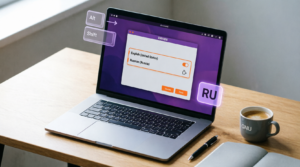
Выбрать язык и режим установки.
Выбрать вариант совместной установки Linux и Windows.
Уточнить или настроить разметку диска.
Задать параметры пользователя и системы.
Дождаться завершения копирования файлов и установки загрузчика.
Далее разберём каждый шаг максимально подробно, чтобы у новичка не осталось «белых пятен» в понимании процесса, как именно linux и windows вместе начинают сосуществовать на одном диске.
Загрузка с установочной флешки Linux
Предполагается, что у вас уже есть загрузочная флешка с Linux (о её создании можно рассказать в отдельной статье и связать материалы внутренней перелинковкой). Чтобы запустить установщик:
Вставьте флешку в USB‑порт.
Перезагрузите компьютер и войдите в BIOS/UEFI (обычно клавиши Del, F2, F10 или F12).
Выберите USB‑устройство в качестве источника первой загрузки.
Сохраните настройки и перезагрузитесь.
После этого откроется меню загрузки дистрибутива: вы сможете выбрать режим «Попробовать без установки» (Live) или сразу «Установить». Для нашей задачи, когда требуется как сделать dual boot, удобнее сразу переходить к установке, но для осторожных пользователей есть смысл сначала протестировать систему в Live‑режиме.
Выбор языка, раскладки и базовых параметров
Современные установщики Linux ведут пользователя пошагово, как мастер установки. На первых шагах вы указываете:
Язык интерфейса (обычно русский или английский).
Раскладку клавиатуры (русская, английская и сочетание для переключения).
Подключение к интернету (по желанию, для загрузки обновлений во время установки).
Эти настройки напрямую не влияют на то, как будет реализован dual boot linux windows, но они важны для дальнейшей работы в системе и для корректной локализации.
Выбор типа установки: Linux рядом с Windows
Ключевой шаг — выбор варианта установки, который определяет, как именно Linux будет размещён на диске вместе с уже установленной системой.
Обычно установщик предлагает несколько вариантов:
Вариант установки
Описание
Рекомендуется для dual boot
Стереть диск и установить Linux
Полное удаление всех данных и замена Windows на Linux.
Нет, этот вариант не подходит, если нужны две ОС на одном компьютере.
Установить Linux рядом с Windows
Автоматическое создание разделов для Linux в свободном месте, сохранение Windows и настроек.
Да, это основной вариант для dual boot Linux и Windows.
Другое (ручная разметка)
Возможность вручную создать и настроить разделы на диске.
Подходит опытным пользователям, требует понимания структуры разделов.
Если целью является простая и безопасная установка linux рядом с уже существующей Windows, для большинства новичков оптимальным выбором будет автоматический режим «Установить Linux рядом с Windows». В этом случае установщик самостоятельно выделяет из свободного пространства нужный объём под системы Linux и создаёт необходимые разделы.
Разметка диска при установке Linux рядом с Windows
Даже если вы выбираете автоматический режим, полезно понимать, что происходит «под капотом». Это поможет не бояться процесса и осознанно принять решение, если установщик предложит изменить размер разделов.
Чаще всего при автоматической разметке создаются следующие разделы для Linux:
Корневой раздел / — основное место, где хранится сама система и установленные программы.
Домашний раздел /home — пользовательские файлы и настройки (может быть отдельным, а может находиться внутри корневого).
Раздел подкачки (swap) — используется как расширение оперативной памяти.
Если установщик позволяет визуально регулировать ползунком, сколько места отдать под Linux, обычно имеет смысл выделить не менее 30–40 ГБ, а для комфортной работы — 60 ГБ и больше. Всё зависит от того, с какими задачами вы связываете использование Linux, когда на компьютере работают linux и windows вместе.
Создание пользователя и установка системы
После выбора разметки наступает этап настройки пользователя и параметров системы:
Вы задаёте имя пользователя и его пароль.
Выбираете имя компьютера (оно будет видно в сети).
При желании включаете автоматический вход или обязательный ввод пароля.
После этого установщик начинает копировать файлы на диск, устанавливать компоненты системы и обновлять загрузчик. В зависимости от скорости диска и флешки процесс может занять от 10 до 40 минут. В это время важно не выключать компьютер и не вынимать носитель, пока установщик сам не попросит перезагрузку.
Настройка загрузчика и использование: как сделать dual boot удобным
После копирования файлов наступает финальный и очень важный этап — настройка загрузчика. Именно он отвечает за то, чтобы при включении компьютера вы могли выбирать между Linux и Windows, а не запускать только одну систему.
Загрузчик GRUB и меню выбора ОС
В большинстве современных дистрибутивов Linux по умолчанию используется загрузчик GRUB. При установке Linux рядом с уже существующей Windows установщик автоматически добавляет в GRUB пункты для обеих систем, чтобы реализовать полноценный dual boot linux windows.
После завершения установки и перезагрузки вы увидите примерно следующую картину:
Меню загрузчика с несколькими пунктами.
Основной пункт (обычно выбран по умолчанию) — Linux.
Отдельный пункт для загрузки Windows Boot Manager или конкретной версии Windows.
Дополнительные пункты для специальных режимов (например, «Дополнительные параметры» для Linux).
Если в течение нескольких секунд вы не выберете систему, загрузчик автоматически запустит ОС по умолчанию. Поведение можно настроить позже из Linux, изменив таймаут или выбранную по умолчанию систему — это делает использование двух ОС более удобным.
Типичные сценарии использования двух ОС на одном компьютере
После того как вы успешно настроили два ОС на одном компьютере, возникает вопрос: как логично распределить задачи между Linux и Windows. Возможны разные подходы:
Linux — основная рабочая система: повседневная работа, разработка, безопасность; Windows — для редких задач, игр или специфичного ПО.
Windows — основная платформа для игр и офисных приложений; Linux — для обучения, экспериментов, администрирования и работы с серверными технологиями.
Linux и Windows вместе используются как две равноправные среды, между которыми вы переключаетесь в зависимости от задач.
Если вы уже создали материал о том, как именно подготовить загрузочную флешку или как выбрать дистрибутив, имеет смысл связать эти статьи внутренними ссылками из данного руководства. Например, в блоке о подготовке можно дать ссылку на статью «Как создать загрузочную флешку Linux» — это усилит структуру сайта и упростит путь пользователя.
Возможные проблемы и их профилактика
Хотя описанный способ надёжно работает у большинства пользователей, важно знать о типичных проблемах при настройке dual boot linux windows и заранее минимизировать риски:
Системный раздел Windows был отформатирован по ошибке: поэтому так важно внимательно читать подписи разделов при разметке.
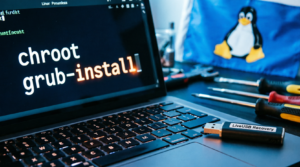
После обновления Windows загрузчик Linux исчез: иногда Windows перезаписывает загрузочную запись, и нужно восстановить GRUB из Live‑среды.
Неверно настроен режим UEFI/Legacy: следует убедиться, что и Windows, и Linux установлены в одном и том же режиме (оба в UEFI или оба в Legacy).
Правильное понимание этих моментов позволяет уверенно работать с двумя системами и не бояться экспериментов. В результате вы получаете гибкую конфигурацию, где установка linux рядом с Windows превращает один компьютер в универсальный инструмент для разных задач и сценариев.